
定时备份 teslamate 数据
目录
- 目标
- 安装 AWS CLI v2
- 创建专用 IAM 用户
- 创建最小权限 S3 策略
- 创建 Access Key 并配置 AWS CLI
- 验证 IAM 身份和 S3 权限
- 备份脚本
- 配置 crontab
- 确认服务器时区
- 自动删除旧备份
- END
数据是最重要的。我们的驾驶数据也是如此。好不容易用 teslamate 来记录我们的驾驶数据,那就要认真地保存和备份这些数据,尤其是特斯拉官方也没有提供查看驾驶记录的入口的情况下。
备份 teslamate 数据其实就是备份 pg 数据。总体上就是创建一个备份脚本,定时 pg dump 然后上传到 aws s3 或其他云存储。
在此之前,我们需要:
- 部署好的 teslamate
- aws 账号
- 一个用于存放数据的 bucket
目标
假设我们每天北京时间 00:00 和 12:00 自动备份 TeslaMate 的 PostgreSQL 数据库,并上传到 AWS S3:s3://data-box2/teslamate-backup/。本地临时备份上传成功后应删除,避免持续占用服务器磁盘。
安装 AWS CLI v2
登录上部署 teslamate 的机器,参考官方文档安装 aws cli:
1 | cd /tmp |
验证:
1 | aws --version |
实际安装版本:aws-cli/2.36.42。
接下来我们来创建专门用户备份数据的 aws 用户,并赋予适当的权限。
创建专用 IAM 用户
在 AWS IAM 中创建用户 teslamate-backup 。该用户不提供 AWS Management Console 登录权限,只用于服务器上的 AWS CLI。
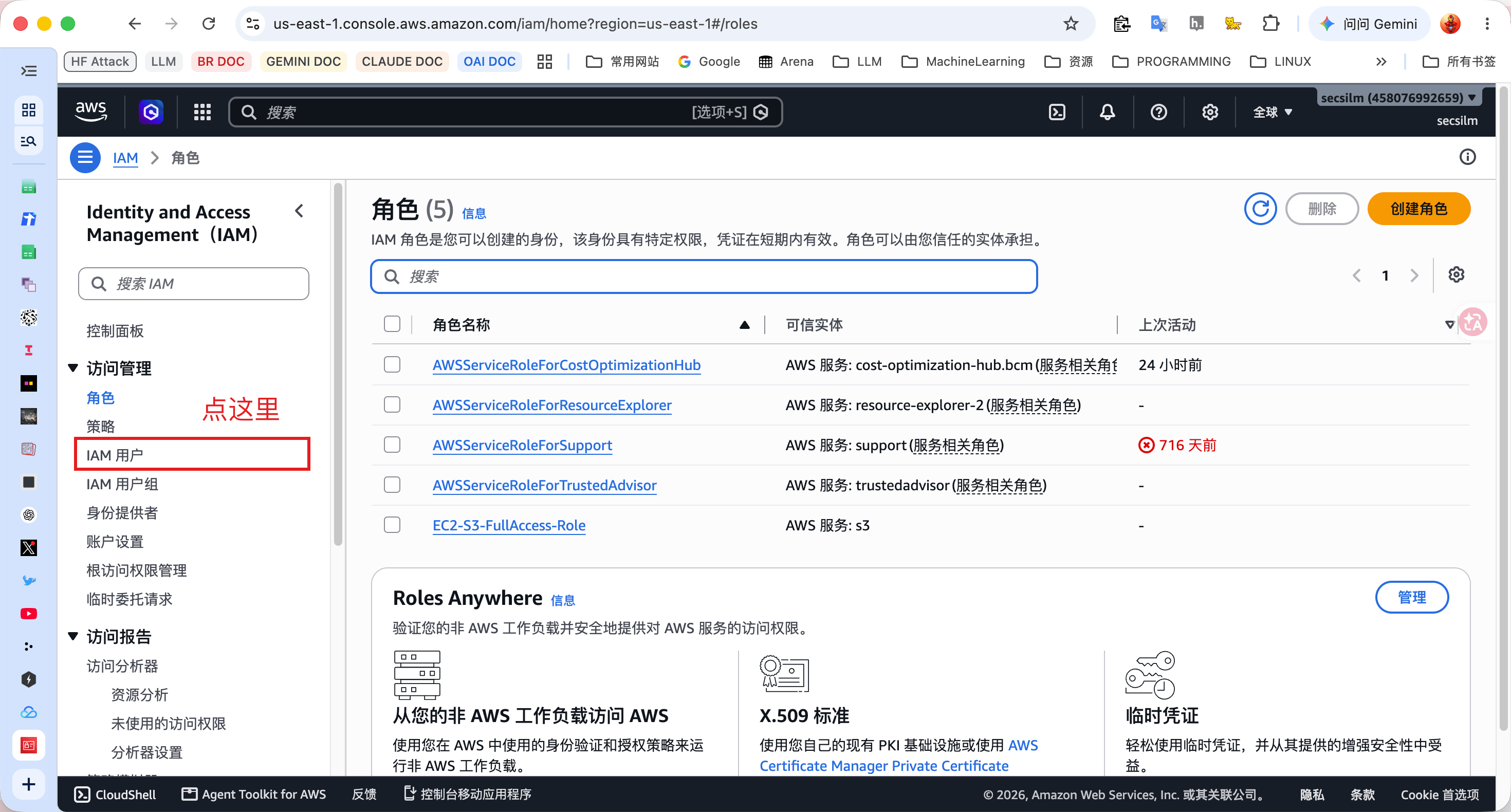 选择“IAM 用户”而不是”角色“
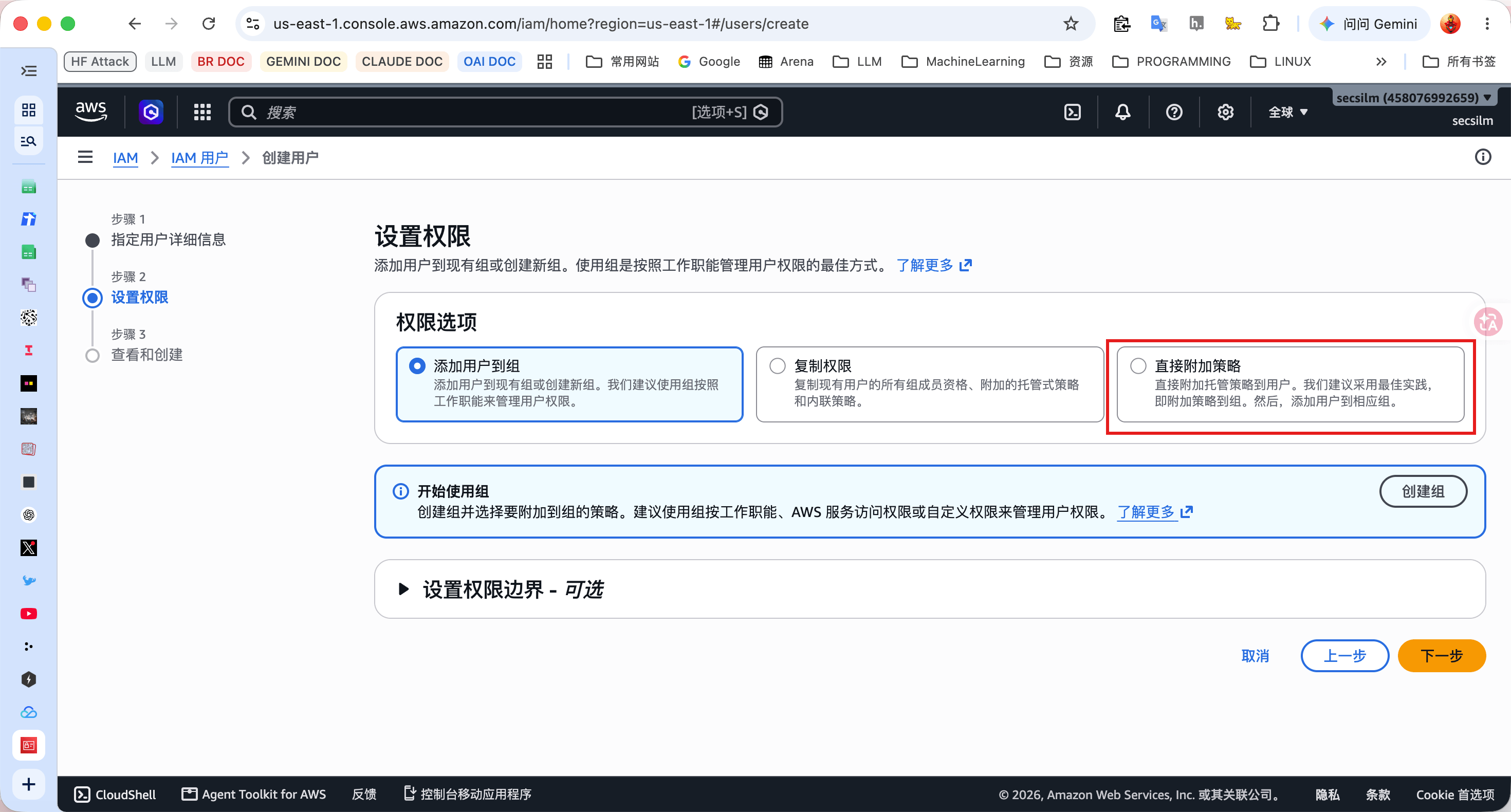 选择“直接附加策略”,然后创建策略
创建最小权限 S3 策略
创建一个新策略:TeslaMateBackupS3Policy 。Bucket 为 data-box2,数据备份到 teslamate-backup/ 目录下。
策略限制用户只能列出并读写该备份目录,不授予对 Bucket 其他目录的访问权限,也不授予 DeleteObject:
1 | { |
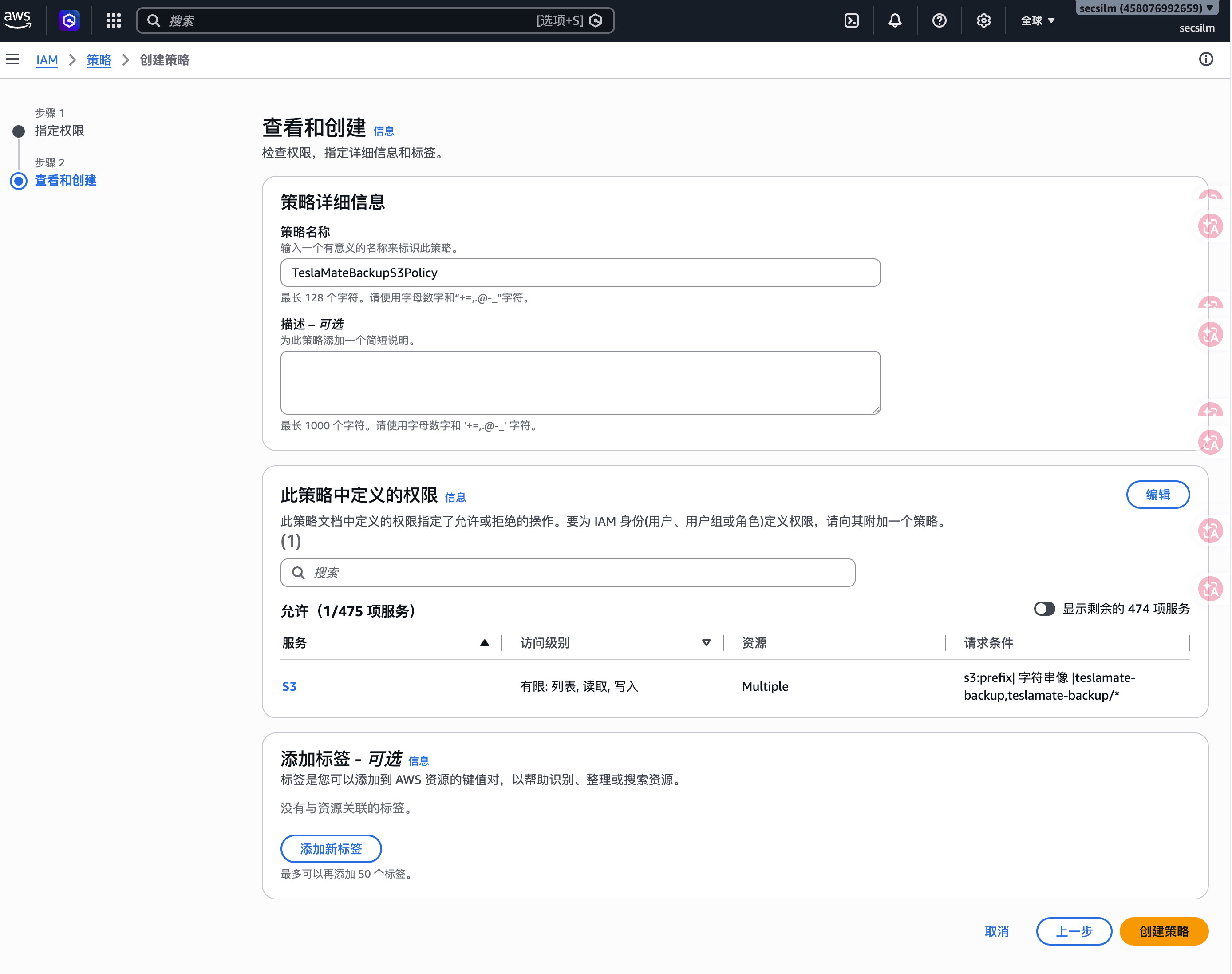 创建策略
创建策略创建 Access Key 并配置 AWS CLI
在 teslamate-backup 用户的「安全凭证」中创建用于 Command Line Interface (CLI) 的 Access Key,创建完成后就会看到 access key id 和 secret access key,你也可以下载包含这两个 key 的 csv,然后保存在别处。
接着服务器执行 aws configure ,然后根据提示填写:
1 | AWS Access Key ID: <REDACTED> |
验证 IAM 身份和 S3 权限
配置完成后验证是否能访问 s3,先验证当前身份:
1 | aws sts get-caller-identity |
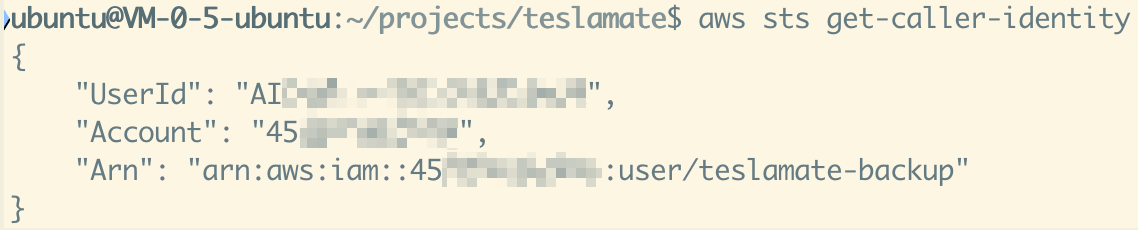 确认身份应为 user/teslamate-backup
然后验证能否列出文件:
1 | aws s3 ls s3://data-box2/teslamate-backup/ |
首次没有任何对象时,命令成功但无输出属于正常情况。
实际上传测试:
1 | echo "test" > /tmp/teslamate-s3-test.txt |
最后再次执行以下命令确认测试文件已经上传成功:
1 | aws s3 ls s3://data-box2/teslamate-backup/ |
备份脚本
aws s3 那边准备好了,接下来就是编写备份脚本了,我们可以将这个脚本放在 teslamate 目录下:/home/ubuntu/projects/teslamate/backup.sh 。脚本内容如下:
1 |
|
注意上面的 pg_dump 使用 -Fc ,表示 PostgreSQL custom format,该格式会进行压缩,因此文件显著小于默认的 plain SQL dump,大概是原来的 12%。可以使用以下命令检查文件是否正常:
1 | $ pg_restore -l teslamate_YYYYMMDD-HHMMSS.bck | head |
如果本地没有 pg_restore,可以直接使用 pg 镜像中的命令:cat teslamate_20260910-145107.bck | docker compose exec -T database pg_restore -l | head ,该命令并不会真的导入数据,只是列出数据(-l)。
恢复 custom-format 备份时使用 pg_restore -U teslamate -d teslamate backup.bck ,而不是 psql < backup.bck 。
赋予脚本执行权限:
1 | chmod +x /home/ubuntu/projects/teslamate/backup.sh |
手动测试:
1 | /home/ubuntu/projects/teslamate/backup.sh |
正常应成功上传类似 teslamate_20260910-135911.bck 的备份文件。
接下来我们来配置让其定时运行。
配置 crontab
编辑当前用户的 crontab:crontab -e ,在其中加入:
1 | 0 0,12 * * * /home/ubuntu/projects/teslamate/backup.sh >> /home/ubuntu/projects/teslamate/backup.log 2>&1 |
即每天 00:00 和 12:00 各执行一次,日志写入 /home/ubuntu/projects/teslamate/backup.log。
执行 crontab -l 验证是否配置正确。
确认服务器时区
执行 timedatectl 确认时区是否为 Time zone: Asia/Shanghai (CST, +0800) 。不是的话可以更改下时区。
自动删除旧备份
因为我们生成的备份文件是带日期时间的,所以不会自动覆盖,如果长期不清理,就会堆积很多文件。我们可以利用 s3 的生命周期,自动删除 n 天前的备份。
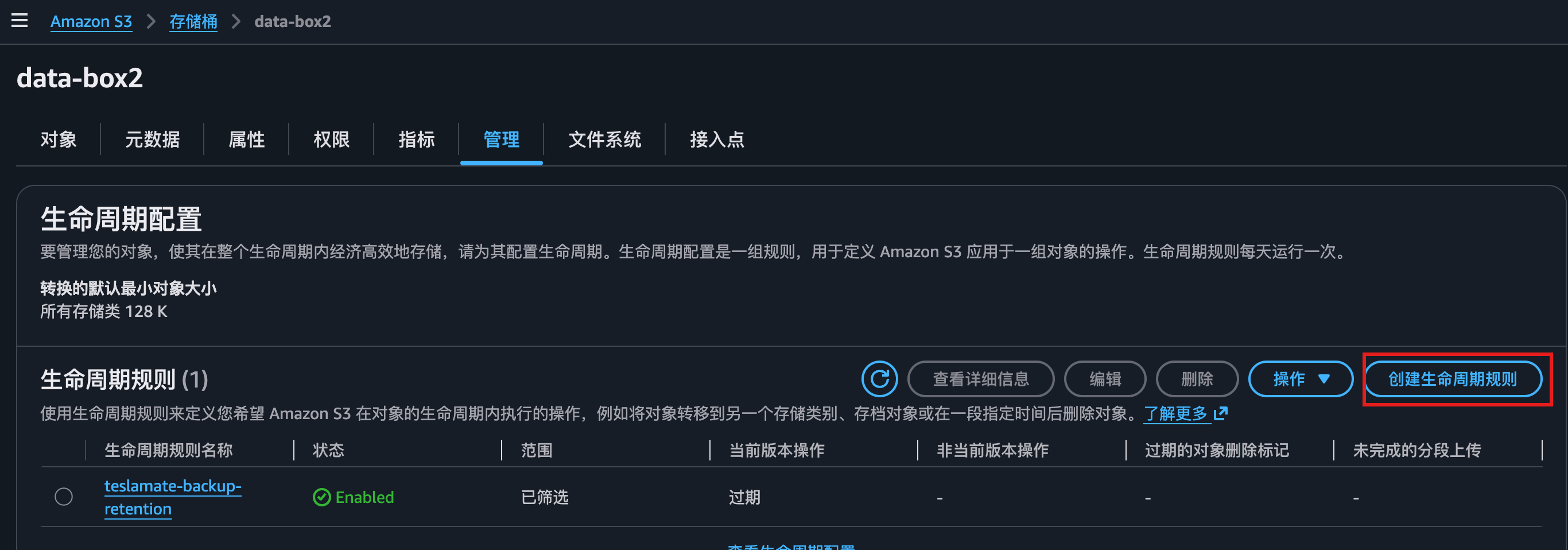
在 bucket 的 管理 → 生命周期规则 右侧创建生命周期规则:
然后按照下图填写字段:
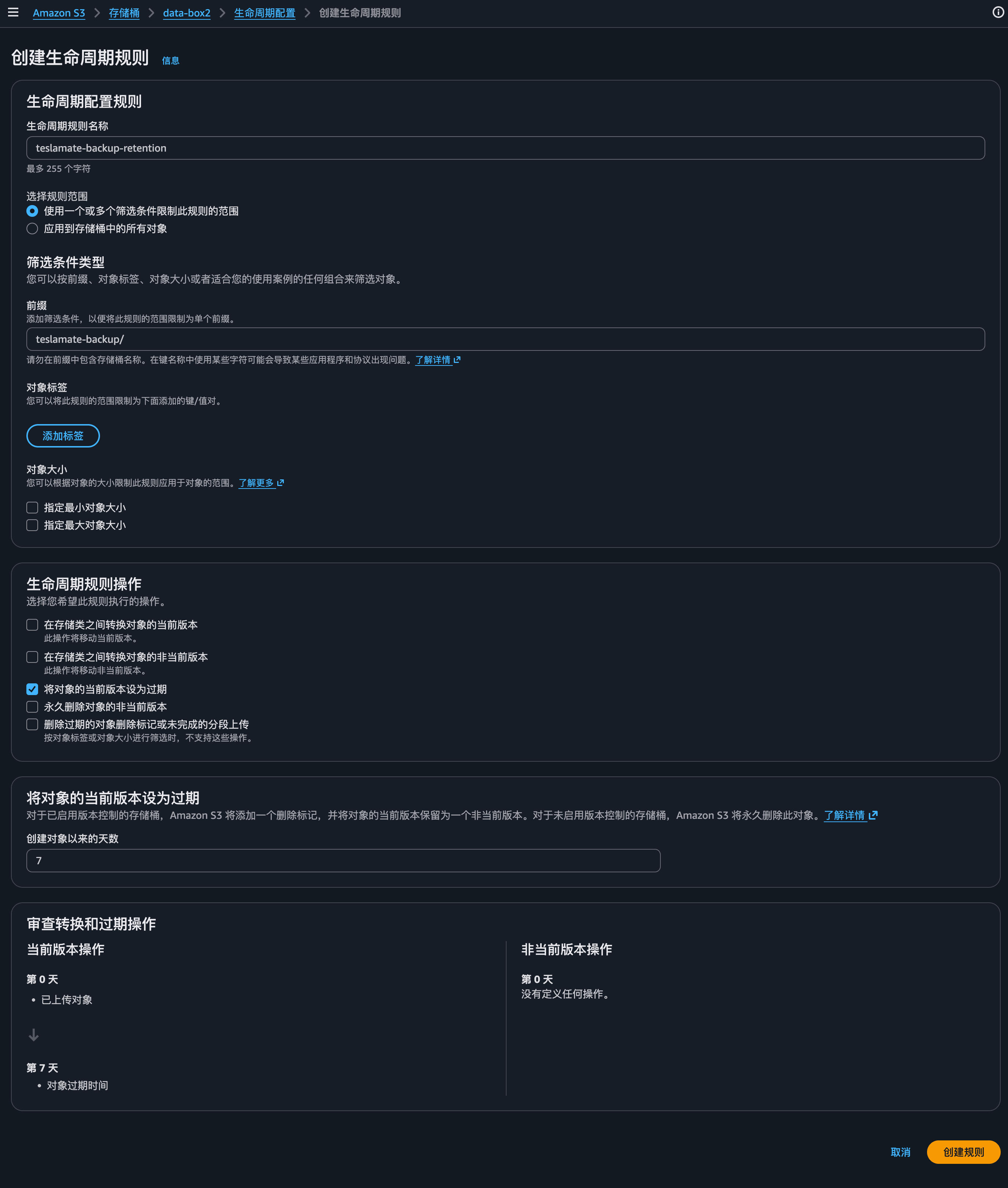
完成后就会只保留最近 7 天的备份文件了。